
网友热评 💬
@时尚小马达:这篇教程太实用了!特别是色彩调整部分解决了我长期困扰的问题,服装视频终于看起来专业多了!👏👏👏
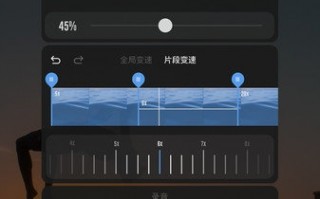
问题2:视频节奏拖沓 解决方案:加快播放速度,剪掉冗余片段

问题3:转场生硬 解决方案:添加1-2帧交叉溶解过渡
问题4:音频不同步 解决方案:使用剪辑软件的音频波形对齐功能
@剪辑小白兔:作为一个刚入门的服装博主,这篇文章简直就是救命稻草!从软件选择到细节处理都讲得很清楚,收藏了!💕
@影视民工:从专业角度来说,这篇文章的剪辑建议非常准确,特别是节奏把控部分,完全符合影视语言规律。服装类视频就该这么剪!🎥
@穿搭小能手:看完立刻实践了一下,视频质量提升了不止一个档次!朋友都问我是不是换了专业团队,其实只是学会了这些技巧哈哈~✨
@设计师老王:专业!指出了很多我们设计师自己做视频时常忽略的细节,特别是多角度拍摄的建议非常中肯。👍
关键优势:
- 更高清的画质输出(支持4K/8K)
- 更丰富的特效和转场选择
- 更精准的音频同步控制
- 批量处理和多轨道编辑能力
二、必备剪辑软件大盘点 💻
- Adobe Premiere Pro - 专业级选择,适合有基础的用户
- 优点:行业标准、插件丰富
- 学习曲线:较陡峭
- 适用场景:高端服装品牌宣传片
- Final Cut Pro - Mac用户首选
- 优点:流畅稳定、渲染快速
- 特色功能:磁性时间线
- 适用场景:日常服装博主内容
- DaVinci Resolve - 免费专业级软件
- 优点:强大的调色功能
- 特别适合:需要精细色彩调整的服装视频
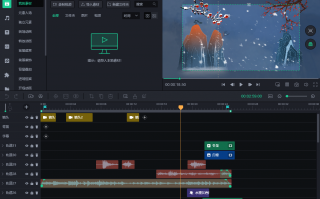
- 剪映专业版 - 新手友好
- 优点:模板丰富、一键生成
- 特色:内置大量服装类特效
三、服装短视频剪辑技巧全公开
1. 转场设计小心机
- 服装展示常用转场:淡入淡出、滑动、缩放
- 换装视频推荐使用:匹配剪辑(Match Cut)
- 避免过多花哨转场分散服装注意力
2. 色彩调整黄金法则
- 确保服装颜色真实还原
- 统一不同片段的白平衡
- 使用LUTs快速获得电影感色调
3. 节奏把控秘籍
- 快节奏:适合潮流街头服饰
- 慢节奏:适合高端定制服装
- 根据音乐节拍剪辑(建议90-120BPM)
4. 特效运用恰到好处
- 局部放大展示服装细节
- 画中画对比穿搭效果
- 文字标注材质和设计亮点
四、提升专业感的5个细节 🔍
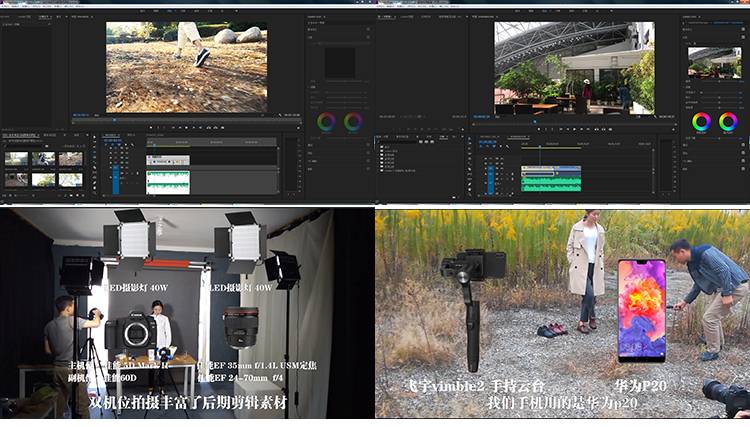
- 稳定镜头:使用稳定器或后期稳定功能
- 光线一致:确保不同角度光线均匀
- 多角度拍摄:正面、侧面、背面、细节特写
- 模特选择:根据服装风格匹配合适模特
- 背景简洁:纯色或与服装风格协调的场景
五、服装类短视频内容创意 💡
- 穿搭教程类:逐步展示搭配过程
- 前后对比类:普通穿搭vs精心搭配
- 场景切换类:同一套服装在不同场合的效果
- 细节展示类:聚焦服装的特殊设计
- 品牌故事类:结合服装设计理念
六、常见问题解决方案 ️
-
问题1:服装颜色显示不准确 解决方案:使用灰卡校准,后期统一调色
电脑剪辑服装短视频全攻略:从入门到精通 👗🎬
一、服装短视频剪辑的核心要点 ✨
在当今社交媒体时代,服装类短视频已成为品牌推广和个人展示的重要方式。通过电脑剪辑可以打造出专业级的服装展示效果,让你的穿搭更具吸引力!电脑剪辑相比手机APP提供了更强大的功能和更精细的控制。
相关问答
- 如何在电脑上剪辑短视频
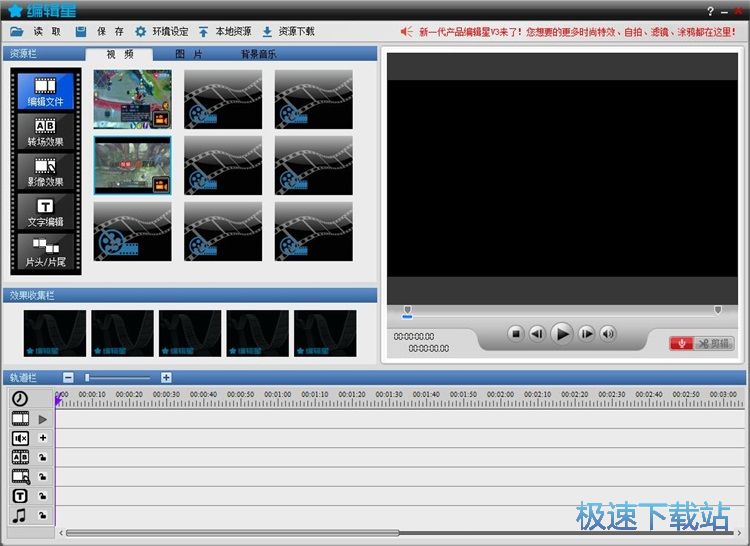
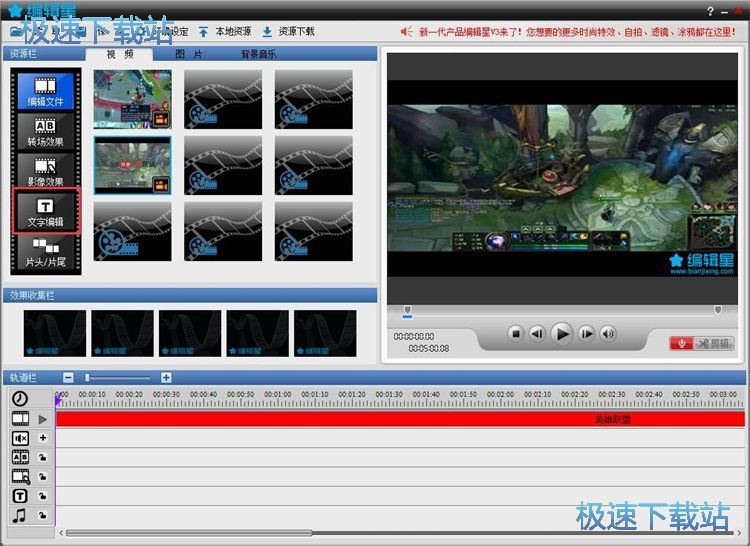
- 答:2、打开第一个功能就是剪辑,下面分别是合并功能和设置主题配乐功能,每一个功能的操作都很方便;4、接着通过拖动视频下方的进度条或者是修改时间选择要保存的视频片段即可;6、最后点击“开始”会弹出一个保存目录的修改框,自行设置视频的保存位置就行了。
- 短视频剪辑电脑配置
- 答:显示器方面,考虑到需要处理图片,建议选购一台10bit、高色域的IPS或VA显示器。尽管不求过于专业,但至少要能够尽量还原图片色彩,为编辑工作提供准确可靠的视觉参考。整机配置大致如下:CPU主板套装为R7 2700 + 微星B450M迫击炮;内存为2X16G或4X8G DDR4 3000MHz;显卡为RX580 8G 2048SP;固态硬盘方面...
- 电脑怎么剪辑视频
- 答:电脑剪辑视频的步骤如下:打开视频编辑软件:在win10系统中,打开开始菜单,找到并启动视频编辑软件。导入视频:将拍摄好的短视频导入到软件中,通常可以通过“导入”或“添加文件”等按钮进行操作,然后将短视频添加到故事板或时间线上。剪辑视频:选择每一个需要剪辑的视频片段,点击“剪辑”或类似的按钮。